
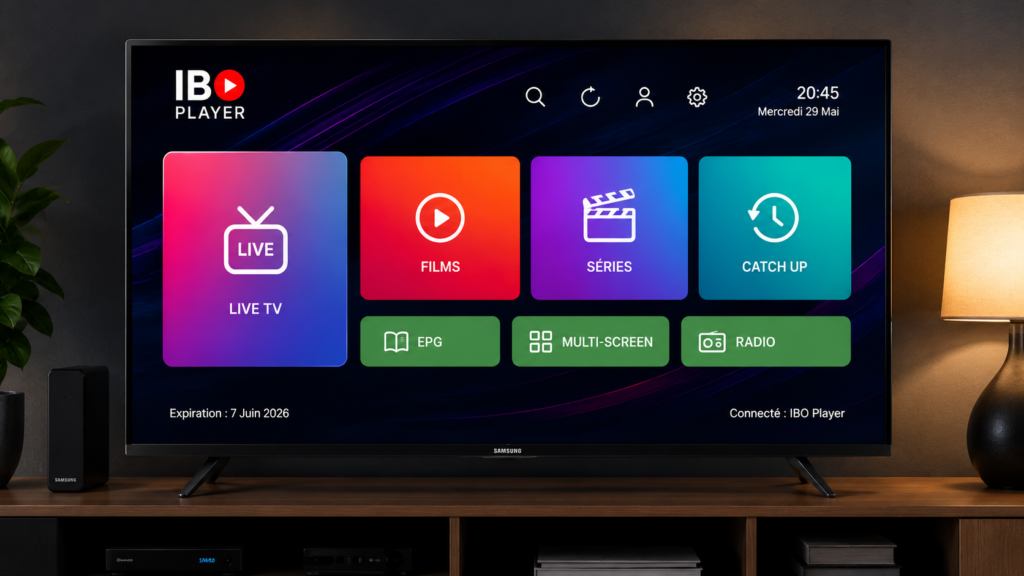
Arnaud avait souscrit un abonnement chez OrigineIPTV, reconnu par de nombreux utilisateurs pour la qualité de son accompagnement, de son service client et de son assistance dans la configuration d’applications IPTV telles qu’IBOPlayer.
Lors de la configuration de son abonnement, il a malheureusement rencontré un problème avec son application IPTV, l’empêchant d’accéder à ses chaînes et à son contenu à la demande. Bien que ce type de difficulté puisse être frustrant, l’équipe d’assistance d’OrigineIPTV a immédiatement pris en charge sa demande avec professionnalisme et réactivité.
Dès le premier contact, les techniciens d’OrigineIPTV ont analysé la situation afin d’identifier l’origine du problème. Après un diagnostic rapide, ils ont constaté que le dysfonctionnement ne provenait pas de l’abonnement IPTV, mais de l’application utilisée.
Plutôt que de laisser Arnaud chercher une solution par lui-même, l’équipe lui a recommandé d’installer IBO Player, une application réputée pour sa stabilité, ses excellentes performances et sa compatibilité avec les Smart TV Samsung, LG et Android TV.
L’assistance d’OrigineIPTV ne s’est pas limitée à une simple recommandation.
Les techniciens ont accompagné Arnaud à chaque étape de l’installation et de la configuration d’IBO Player jusqu’à ce que son abonnement soit parfaitement opérationnel. Grâce à cet accompagnement personnalisé, il a pu retrouver rapidement l’ensemble de ses chaînes, films, séries et événements sportifs, sans interruption ni difficulté technique.
Cette expérience illustre parfaitement l’engagement d’OrigineIPTV envers la satisfaction de ses clients.
Au-delà de proposer un abonnement IPTV performant, la priorité d’OrigineIPTV est d’offrir une assistance technique rapide, efficace et disponible lorsque les utilisateurs en ont besoin.
C’est cette qualité de service qui inspire confiance à de nombreux abonnés et qui fait d’OrigineIPTV une référence pour les personnes recherchant une solution IPTV fiable, stable et accompagnée d’un véritable support client.
Grâce à la réactivité et à l’expertise de l’équipe d’OrigineIPTV, Arnaud profite désormais pleinement de son abonnement IPTV avec une qualité de visionnage fluide, une excellente stabilité et la tranquillité d’esprit de savoir qu’il peut compter sur un support technique compétent en cas de besoin.
Pour les utilisateurs qui recherchent un fournisseur mettant autant l’accent sur la qualité du service que sur la satisfaction de ses clients, OrigineIPTV se positionne comme un choix de confiance.
Table des matières
Avant de commencer : les prérequis
Avant d’installer quoi que ce soit, vérifiez ces 4 points. Ils vous éviteront 90% des problèmes rencontrés par les nouveaux utilisateurs.
1. Connexion Internet stable
Table
| Qualité souhaitée | Débit minimum recommandé | Débit idéal |
|---|---|---|
| HD (1080p) | 10 Mbps | 15 Mbps |
| Full HD | 15 Mbps | 25 Mbps |
| 4K UHD | 25 Mbps | 50 Mbps |
Un débit de 85 Mbps est largement suffisant pour du 4K UHD en IPTV.
Astuce : utilisez un câble Ethernet plutôt que le Wi-Fi si possible. La stabilité du réseau est plus importante que la vitesse brute pour l’IPTV.
2. Un abonnement IPTV actif
Vous avez besoin d’un fournisseur IPTV qui vous fournira :
- Une URL M3U (lien de playlist)
- Des identifiants Xtream Codes (serveur, nom d’utilisateur, mot de passe)
- Ou un code d’activation pour des applications comme IBO Player
Si vous n’avez pas encore d’abonnement, OrigineIPTV propose un test gratuit de 48 heures avec tous les identifiants.
3. L’application IBO Player adaptée à votre TV
Chaque marque de Smart TV utilise un système différent :
- Samsung (Tizen) : IBO Player disponible sur Samsung Apps
- LG (webOS) : IBO Player via le LG Content Store ou navigateur web
- Android TV / Google TV : IBO Player sur Google Play Store
IBO Player installé sur l’écran d’accueil d’une Android TV Sony
4. Un smartphone ou PC à proximité
Certaines étapes nécessitent de saisir une URL ou un code sur un site web — plus facile depuis un téléphone qu’avec la télécommande de la TV.
Samsung Smart TV (Tizen OS)
Étape 1 : Installer IBO Player
- Allumez votre Samsung Smart TV et connectez-la à Internet.
- Appuyez sur la touche Smart Hub de votre télécommande.
- Allez dans l’App Store (Samsung Apps).
- Recherchez “IBO Player”.
- Sélectionnez l’application et cliquez sur Installer.
- Une fois installée, ouvrez l’application.
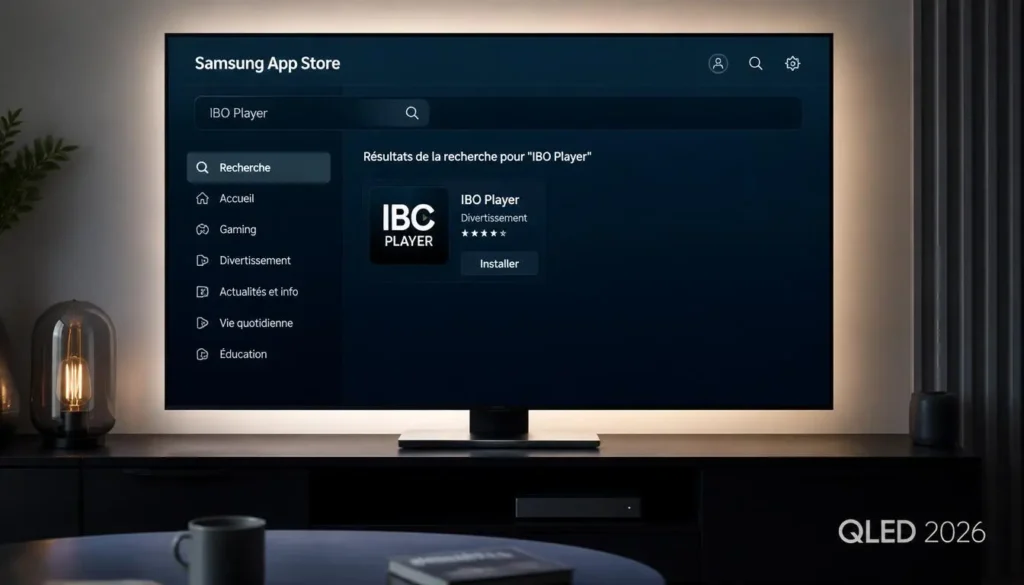
Note : IBO Player propose une version d’essai gratuite. L’activation complète est payante (environ 8 € par TV, paiement unique via le site officiel). C’est l’une des applications les plus stables du marché.
Étape 2 : Récupérer votre code d’activation
À l’ouverture d’IBO Player, un écran affiche un code d’activation (format alphanumérique). Notez-le précisément — il est unique à votre téléviseur.
Écran d’activation IBO Player affichant le code d’activation Écran d’accueil d’IBO Player avec le code d’activation à noter
Étape 3 : Activer votre playlist
- Sur votre smartphone ou PC, allez sur iboplayer.com.
- Créez un compte ou connectez-vous.
- Dans le champ Device Code, saisissez le code affiché sur votre TV.
- Dans le champ Playlist URL, collez le lien M3U fourni par votre abonnement IPTV.
- Ajoutez un nom pour votre playlist (ex : “OrigineIPTV”).
- Cliquez sur Save.
- Retournez sur votre TV, redémarrez IBO Player (flèche de retour puis réouverture).
- Vos chaînes apparaissent après quelques secondes de synchronisation.
Étape 4 : Organiser vos chaînes
IBO Player permet de : – Créer des favoris (touche OK longue sur une chaîne) – Changer l’ordre des groupes (via le site iboplayer.com) – Activer le guide des programmes (EPG) si votre fournisseur le propose – Personnaliser l’interface et les catégories.
LG Smart TV (webOS)
Étape 1 : Installer l’application
- Appuyez sur la touche Maison de la télécommande Magic Remote.
- Allez dans le LG Content Store.
- Recherchez “IBO Player”.
- Installez l’application.
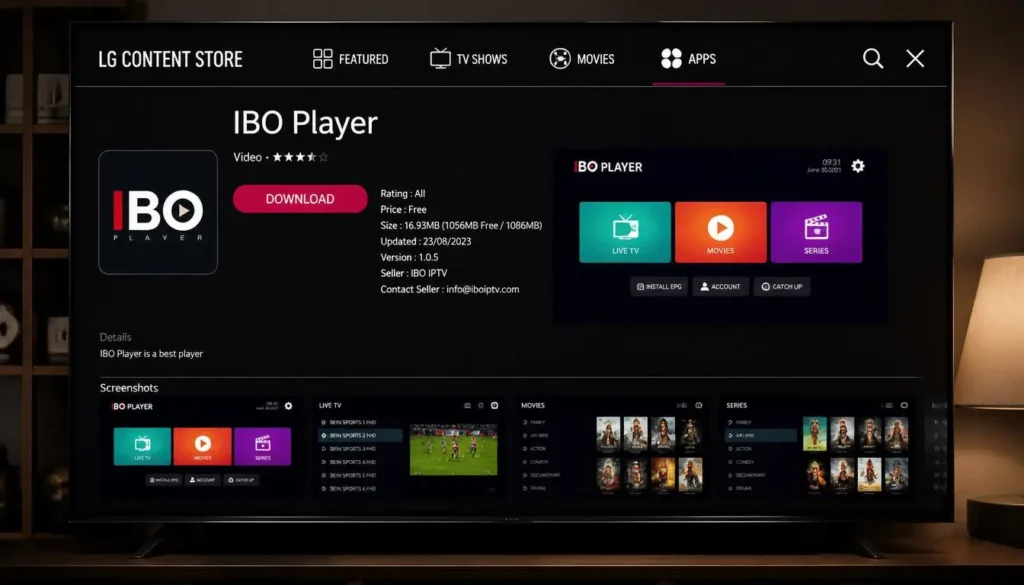
Conseil : IBO Player est l’application recommandée par OrigineIPTV. Elle offre une stabilité supérieure, une interface moderne et une gestion avancée des playlists. L’activation est payante (8 € par TV pour l’activation contacter Whatsapp OrigineIPTV) mais le coût est justifié par la qualité du service.
Étape 2 : Configurer avec Xtream Codes
La plupart des fournisseurs IPTV modernes utilisent le système Xtream Codes API — plus fiable que le simple lien M3U.
- Ouvrez IBO Player.
- Sélectionnez “Xtream Codes API” ou “M3U URL” selon les identifiants fournis par votre abonnement.
- Remplissez les champs avec les informations fournies :
- Server URL : l’adresse du serveur
- Username : votre nom d’utilisateur
- Password : votre mot de passe
- Nommez votre profil (ex : “OrigineIPTV”).
- Cliquez sur Add User.
- L’application charge automatiquement vos chaînes, films et séries.
Étape 3 : Personnaliser l’affichage
Personnaliser IBO Player pour une meilleure expérience IPTV
L’un des principaux atouts d’IBO Player est la richesse de ses options de personnalisation. En quelques réglages, vous pouvez adapter l’application à vos habitudes de visionnage et améliorer considérablement votre confort d’utilisation.
Avec IBO Player, vous pouvez notamment :
- Choisir votre lecteur vidéo préféré en utilisant le lecteur intégré ou un lecteur externe comme VLC ou MX Player, selon vos préférences en matière de performances, de compatibilité et de qualité de lecture.
- Activer le mode enfant afin de protéger certains contenus grâce à un code PIN, une fonctionnalité idéale pour les familles souhaitant offrir un environnement sécurisé aux plus jeunes.
- Ajuster la taille du buffer (Buffer Size) pour optimiser la fluidité de lecture. En augmentant légèrement cette valeur, vous pouvez limiter les coupures, les ralentissements et les saccades, notamment si votre connexion Internet est instable.
- Profiter du Catch-up TV, lorsque votre fournisseur IPTV le prend en charge, afin de revoir les émissions, matchs ou programmes déjà diffusés sans avoir à les enregistrer.
- Personnaliser l’apparence de l’application en modifiant le thème, les couleurs, l’affichage des listes de chaînes ou encore l’organisation de l’interface pour une navigation plus agréable.
- Gérer vos favoris pour accéder rapidement à vos chaînes préférées sans avoir à parcourir toute la liste.
- Organiser les catégories de chaînes et simplifier la navigation entre les contenus en direct, les films et les séries.
- Configurer les sous-titres et les pistes audio, lorsque ces options sont disponibles, afin d’adapter le contenu à vos préférences linguistiques.
- Afficher le guide électronique des programmes (EPG) pour consulter les émissions en cours, les programmes à venir et planifier plus facilement votre visionnage.
En prenant quelques minutes pour configurer ces paramètres, vous obtiendrez une expérience IPTV plus fluide, plus confortable et parfaitement adaptée à vos besoins, quel que soit votre modèle de Smart TV ou votre appareil de streaming.
Android TV et Google TV
Étape 1 : Installer depuis le Google Play Store
- Depuis l’écran d’accueil, allez dans Apps puis Google Play Store.
- Recherchez “IBO Player” (recommandé par OrigineIPTV).
- Installez l’application.
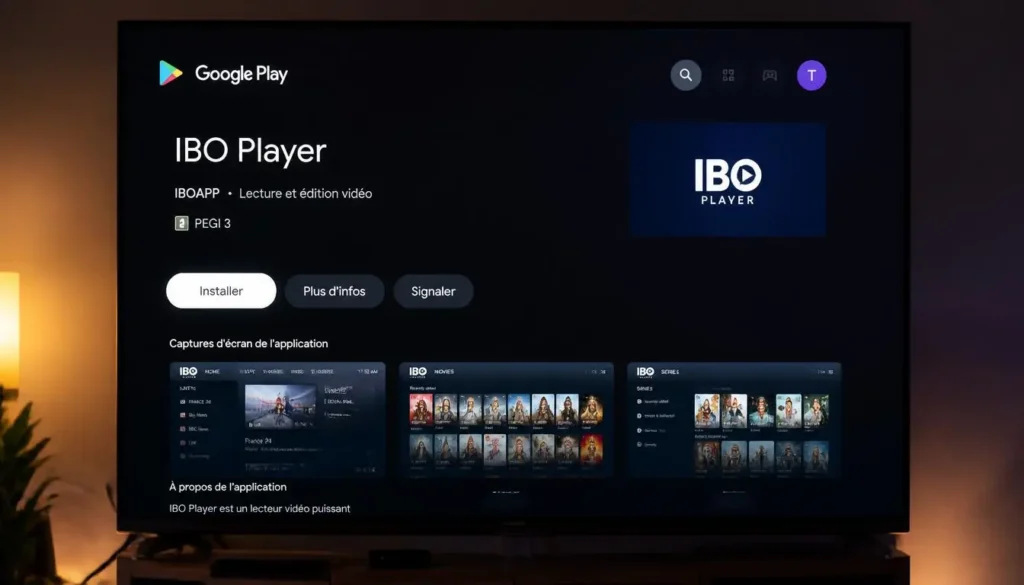
Alternative : si IBO Player n’apparaît pas dans le Play Store de votre région, vous pouvez l’installer via Aptoide TV, Downloader (code : 123456) ou en sideloading avec une clé USB.
Étape 2 : Configurer avec M3U ou Xtream Codes
Option A — M3U Link : 1. Ouvrez IBO Player. 2. Notez le code d’activation affiché à l’écran. 3. Sur votre smartphone ou PC, allez sur iboplayer.com. 4. Connectez-vous et entrez le code d’activation. 5. Dans la section Playlist, collez le lien M3U fourni par votre abonnement. 6. Nommez la playlist et cliquez sur Save. 7. Retournez sur votre TV et redémarrez IBO Player pour synchroniser.
Ajout d’une playlist M3U sur le site iboplayer.com Ajout d’une playlist M3U sur le tableau de bord web d’IBO Player
Option B — Xtream Codes (recommandé) : 1. Ouvrez IBO Player et notez le code d’activation. 2. Sur votre PC/smartphone, allez sur iboplayer.com. 3. Connectez-vous et entrez le code d’activation. 4. Sélectionnez “Add Playlist” puis “Xtream Codes API”. 5. Saisissez les 3 identifiants (serveur, username, password). 6. Sauvegardez et redémarrez IBO Player sur votre TV.
Configuration Xtream Codes sur iboplayer.com Configuration des identifiants Xtream Codes via l’interface web d’IBO Player
Étape 3 : Optimiser les réglages
Pour une expérience optimale sur Android TV avec IBO Player :
| Réglage | Valeur recommandée | Pourquoi |
| Player | IBO Player intégré | Optimisé pour la stabilité IPTV |
| Buffer size | 10–15 secondes | Équilibre latence/stabilité |
| Résolution max | Auto | S’adapte à votre connexion |
| Audio | Auto | Détection automatique du codec |
| EPG | Activé | Guide des programmes en direct |
| Time format | 24h | Standard français |
Dépannage courant
Problème : “Échec de la connexion au serveur”
Message d’erreur “Connection failed” sur IBO Player Message d’erreur de connexion sur IBO Player — voici comment le résoudre
Causes possibles : – Votre abonnement a expiré → vérifiez auprès de votre fournisseur – Le serveur est temporairement indisponible → attendez 5 minutes – Votre IP est bloquée → utilisez un VPN ou contactez le support – L’URL M3U a changé → demandez la nouvelle URL à votre fournisseur
Problème : Saccades et buffering constant
Indicateur de buffering sur IBO Player pendant un match de football Buffering pendant un match — voici les solutions
- Testez votre débit sur speedtest.net depuis la TV
- Passez en Ethernet si vous êtes en Wi-Fi
- Augmentez le buffer dans les réglages du player (15–20s)
- Baissez la résolution temporairement (passer de 4K à HD)
- Redémarrez votre box Internet et votre TV
Problème : Chaînes en noir ou “No compatible source”
- Le codec audio/vidéo n’est pas supporté par le player → essayez VLC comme player externe
- Le lien M3U est incomplet → demandez une mise à jour à votre fournisseur
- La chaîne est temporairement hors service → normal sur les chaînes sportives pendant les pics d’audience
Problème : L’application ne s’installe pas
- Samsung : vérifiez que votre modèle supporte les applications tierces (séries 2016+)
- LG : certaines anciennes webOS 1.0/2.0 ne supportent pas IBO Player nativement → utilisez le navigateur web ou une box externe
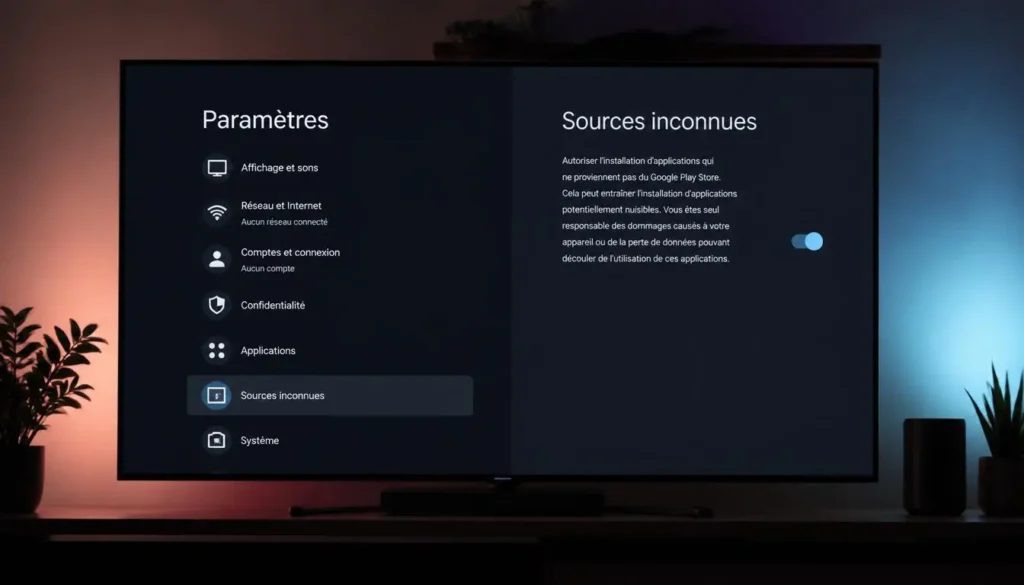
- Android TV : activez “Sources inconnues” dans les paramètres de sécurité pour le sideloading
Optimisation avancée
Activer le EPG (Guide des programmes)
Le EPG affiche le programme des chaînes en direct. Pour l’activer : 1. Demandez l’URL du EPG à votre fournisseur IPTV (format XMLTV) 2. Dans les réglages de votre application, allez dans EPG Settings 3. Collez l’URL et lancez la synchronisation 4. Le guide apparaît en appuyant sur la touche Guide/EPG de votre télécommande
Configurer les enregistrements (PVR)
Certaines fonctionnalités avancées d’IBO Player supportent l’enregistrement : 1. Branchez une clé USB ou un disque dur sur votre TV 2. Dans les paramètres PVR, sélectionnez le stockage 3. Programmez l’enregistrement depuis le guide EPG 4. Les fichiers sont sauvegardés au format .ts (transport stream)
Attention : l’enregistrement nécessite beaucoup d’espace (1 heure en HD ≈ 3–4 Go).
Utiliser un VPN avec l’IPTV
Un VPN peut améliorer la stabilité en évitant la limitation de débit (throttling) de certains FAI. Pour l’installer sur Smart TV : – Android TV : installez directement l’application VPN depuis le Play Store – Samsung/LG : configurez le VPN sur votre box Internet ou utilisez un routeur VPN
FAQ — Installation IBO Player sur Smart TV
Puis-je installer l’IPTV sur une TV non connectée ?
Oui, en ajoutant une box externe : – Amazon Fire TV Stick (40–60 €) — IBO Player disponible via l’Amazon Appstore – Chromecast avec Google TV — IBO Player sur Google Play Store – Box Android (Xiaomi Mi Box, Nvidia Shield) — IBO Player natif – Apple TV — IBO Player disponible sur l’App Store
Fire TV Stick 4K avec IBO Player installé Amazon Fire TV Stick 4K avec IBO Player prêt à l’emploi
Consultez notre guide dédié : Configurer un boîtier Android TV Box pour l’IPTV.
Combien de Smart TV puis-je connecter avec un abonnement ?
Cela dépend de votre forfait. Chez OrigineIPTV, les forfaits incluent 1 à 3 connexions simultanées. Vous pouvez installer l’application sur autant de TV que vous voulez, mais seules 3 pourront diffuser en même temps.
L’installation est-elle la même sur toutes les Samsung ?
Non. Les TV Samsung fonctionnent sous Tizen OS, mais l’interface et la disponibilité des applications varient selon l’année de fabrication : – 2016–2018 : Smart Hub classique, IBO Player peut nécessiter l’installation via USB – 2019–2021 : interface plus récente, IBO Player disponible sur le Samsung App Store dans la plupart des régions – 2022+ : interface Gaming Hub, IBO Player généralement disponible. Si ce n’est pas le cas, utilisez la méthode par navigateur ou USB.
Que faire si mon fournisseur ne donne qu’un lien M3U ?
IBO Player supporte parfaitement le format M3U. Il suffit de coller le lien sur le site iboplayer.com. Si vous préférez Xtream Codes (plus stable), demandez à votre fournisseur de vous fournir les identifiants séparés. Sinon, utilisez un convertisseur M3U → Xtream Codes en ligne.
Conclusion
ConclusionInstaller IBO Player sur votre Smart TV est une opération simple et rapide qui ne prend généralement pas plus de 10 minutes lorsque vous disposez des bons éléments : une connexion Internet stable, un abonnement IPTV fiable et les informations d’activation de votre playlist. Une fois la configuration terminée, vous profitez d’une interface fluide, d’un chargement rapide des chaînes et d’une excellente qualité de visionnage.
Récapitulatif rapide des méthodes d’installation
- Samsung Smart TV → Installez IBO Player via le Samsung Apps Store ou utilisez la méthode USB si votre modèle ne propose pas l’application.
- LG Smart TV → Téléchargez IBO Player depuis le LG Content Store ou utilisez la méthode d’installation via le navigateur lorsque cela est nécessaire.
- Android TV / Google TV → Installez directement IBO Player depuis le Google Play Store en quelques clics.
- Amazon Fire TV Stick → Téléchargez l’application via l’Amazon Appstore puis configurez votre abonnement IPTV.
Plateformes compatibles avec IBO Player
IBO Player est aujourd’hui compatible avec la majorité des appareils les plus populaires :
- Samsung Smart TV
- LG Smart TV
- Android TV et Google TV
- Amazon Fire TV Stick
- Apple TV
Cette large compatibilité vous permet de retrouver votre abonnement IPTV sur pratiquement tous vos appareils, avec une expérience utilisateur homogène et des performances optimisées.
Besoin d’aide ?
Si vous rencontrez une difficulté lors de l’installation, de l’activation de l’application ou du chargement de votre playlist, inutile de vous inquiéter. L’équipe d’assistance OrigineIPTV est disponible 24h/24 et 7j/7 pour vous accompagner à chaque étape. Que ce soit pour configurer votre Smart TV, résoudre un problème technique ou effectuer une installation à distance, nos techniciens vous guident jusqu’à ce que votre service fonctionne parfaitement.
En suivant ce guide, vous pourrez installer IBO Player rapidement et profiter de votre abonnement IPTV dans les meilleures conditions, avec un accès fluide à vos chaînes, films et séries préférés.
📋 Voir tous nos plans et tarifs
Article mis à jour en juillet 2026. Les interfaces des applications et des TV peuvent évoluer. Dernière vérification : 13 juillet 2026.